ボタン式カードリーダーのディスプレイに「Ready To Install」とエラーが表示された場合の、対処方法などは下記をご確認ください。
表示されるエラーメッセージ
Ready To Install
発生タイミング
- ボタン式カードリーダーのリセット時、再起動時など
対処方法
下記STEP1〜5の手順でボタン式カードリーダーをリセットします。
STEP1.Airペイ アプリを強制終了する
ボタン式カードリーダーをリセットする前に、iPadまたはiPhoneで起動しているAirペイ アプリを強制終了します。
Airペイ アプリの強制終了方法
ホーム画面の下部から、指を上にスワイプさせると、起動中のアプリ一覧が表示されます。
- iPhone SEの場合は、ホームボタンを2度すばやく押します。
表示されたアプリ一覧の中からAirペイを探し、アプリをタッチした状態で上にスワイプさせると強制終了できます。
STEP2.iPadまたはiPhoneのペアリング(Bluetooth接続)を解除する
-
iPadまたはiPhoneの「設定」から「Bluetooth」をタッチし、「Recruit Card Reader XXX(数字3桁)」の
 マークをタッチします。
-
「このデバイスの登録を解除」をタッチします。
-
ボタン式カードリーダーとのペアリング(Bluetooth接続)を解除するメッセージが表示されます。
「OK」をタッチして、次に進みます。
STEP3.ボタン式カードリーダーの「Total factory reset」を押して、リセットする
「Total factory reset」を行うと、ボタン式カードリーダーが工場出荷時の状態に戻ります。
-
ボタン式カードリーダー上部の電源ボタンを長押しして、電源を切ります。
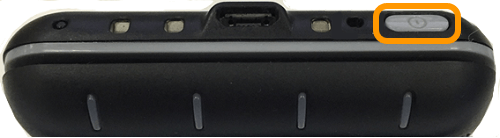
-
電源ボタンの横にあるリセットボタンを、細い針のようなもので押します。
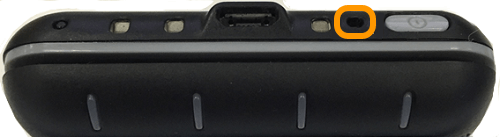
ディスプレイに次のようなエラーが表示された場合は、充電ケーブルをボタン式カードリーダーから外します。
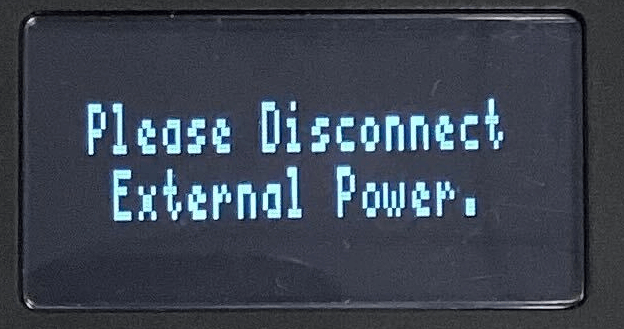
-
ディスプレイに「REVIVE MENU」が表示されたら、ボタン式カードリーダーの番号キーで「3」ボタンを押して「3.Total factory reset」を選択します。
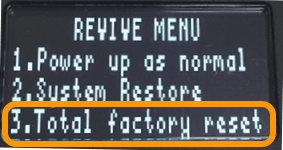
-
「Start Factory Reset Are you sure?」のメッセージが表示されたら、ボタン式カードリーダーの「
確定ボタン」を押して、「ENT=YES」を選択します。
-
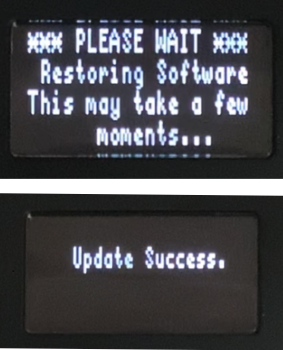
「***PLEASE WAIT***」のメッセージが表示され、「Update Success.」のメッセージが表示されたら、ボタン式カードリーダーのリセットは完了です。
ボタン式カードリーダーが再起動するまでお待ちください。再起動後、次に進みます。
STEP4.iPadまたはiPhoneとボタン式カードリーダーを再度ペアリング(Bluetooth接続)する
-
ボタン式カードリーダーの電源が入っていることを確認し、「
接続ランプが高速点滅に変わります。
-
iPadまたはiPhoneの「設定」から「Bluetooth」をタッチし、Bluetoothを「オン」にします。
「その他のデバイス」から「Recruit Card Reader XXX(数字3桁)」をタッチします。
-
「Bluetoothペアリングの要求」のメッセージが表示されます。
メッセージ内の6桁の数字と、ボタン式カードリーダーのディスプレイに表示される数字が同じであることを確認します。
メッセージ内の「ペアリング」をタッチして、ボタン式カードリーダーの「
-
「Recruit Card Reader XXX(数字3桁)」の横に「接続済み」と表示されていたらペアリング(Bluetooth接続)完了です。
STEP5.ボタン式カードリーダーをアップデートする
-
ボタン式カードリーダーをアップデートする前に、Airペイ アプリが最新バージョンであることを確認します。
最新バージョンではない場合、App Storeのアプリページで「アップデート」ボタンをタッチしてアップデートします。
-
Airペイ アプリの「設定」から「カードリーダー情報」画面を開き、「アップデート」をタッチします。
-
「開始する」をタッチします。
-
アップデートが開始され、「カードリーダーをアップデートしています」と表示されます。
-
「更新が完了しました」と表示されたら「OK」をタッチして、アップデートを完了します。
-
設定にある「カードリーダー情報」画面で「カードリーダーのアップデート」に「最新」と表示されていることを確認します。
このページの対処方法で解決しない場合は、ヘルプデスクまでお問い合わせください。
お困りごとは解決しましたか?
もしかすると他のキーワードで、お探しのページが見つかるかもしれません。