カードリーダー本体の電源が「オン」になっておりディスプレイに「Welcome」が表示されたまま動かない場合は、カードリーダーの再起動やリセットをお試しください。
発生タイミング
- ボタン式カードリーダーの画面が「Welcome」画面のままフリーズして動かないとき
対処方法
カードリーダーが「Welcome」画面のままフリーズして動かない場合は、カードリーダーの再起動をお試しください。
STEP1.ボタン式カードリーダーを再起動する
-
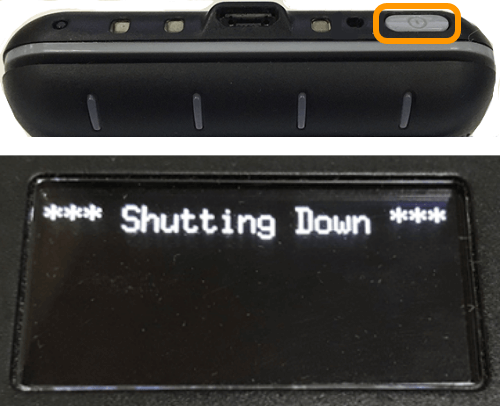
ボタン式カードリーダー本体上部の電源ボタンを長押しすると、ディスプレイに「***Shutting Down***」と表示され、カードリーダーがシャットダウンされます。
-
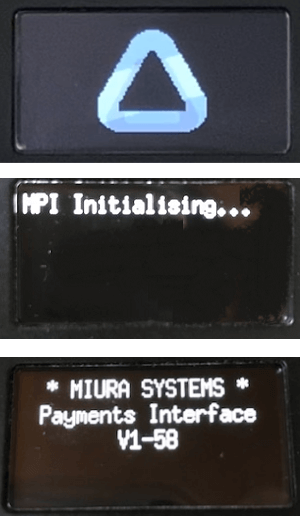
再度電源ボタンを押すと、次の画像の順番で、起動中の画面が表示されます。
- 起動中の画面が表示されるまで、1分ほどかかります。
-
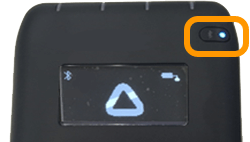
正面右上のBluetoothランプが点滅したら、起動は完了です。
再起動しても改善されない場合は、下記手順をお試しください。
STEP2.Airペイ アプリを強制終了する
ボタン式カードリーダーをリセットする前に、iPadまたはiPhoneで起動しているAirペイ アプリを強制終了します。
アプリの強制終了方法は、ホーム画面の下部から、指を上にスワイプさせると、起動中のアプリ一覧が表示されます。
- iPhone SEの場合は、ホームボタンを2度すばやく押します。
表示されたアプリ一覧の中からAirペイ・Airペイ タッチを探し、アプリをタッチした状態で上にスワイプさせると強制終了できます。
STEP3.iPadまたはiPhoneのペアリング(Bluetooth接続)を解除する
-
iPadまたはiPhoneの「ホーム」画面から「設定」をタッチします。
-
「自分のデバイス」で、「Recruit Card Reader XXX(数字3桁)」の
 のマークをタッチします。
-
「このデバイスの登録を解除」をタッチします。
-
「Recruit Card Reader XXX(数字3桁)の登録を解除」のメッセージが表示されます。「OK」をタッチすると、ペアリングが解除されます。
-
ボタン式カードリーダー以外にペアリングしている機器があれば、同様にのマークをタッチし、ペアリングを解除します。
-
ボタン式カードリーダー以外にペアリングしている機器があれば、同様に
STEP4.ボタン式カードリーダーをリセットする
「1.Power up as normal」から順番に実行します。
「3.Total factory reset」を行うと、カードリーダーが工場出荷時の状態に戻されます。「1.Power up
as normal」と「2.System Restore」を行っても解決できない場合に実行してください。
1.Power up as normal
-
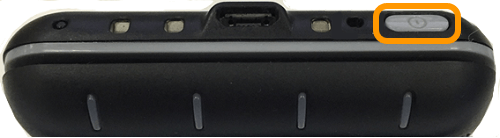
ボタン式カードリーダー本体上部の電源ボタンを長押しして、カードリーダーの電源を切ります。
-
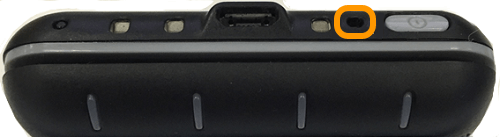
電源ボタンの横にあるリセットボタンを、細い針のようなもので押します。
-
ディスプレイに「REVIVE MENU」が表示されたら、カードリーダー本体の数字「1」ボタンを押して「1.Power up as normal」を選択します。
ボタン式カードリーダーがリセットされ、再起動されるまで待ちます。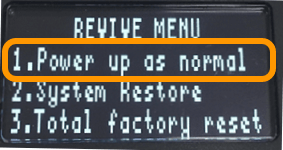
-
- リセットが問題なく完了した場合
- 「STEP5. ペアリング(Bluetooth接続)を再度設定する」に進みます。
-
- リセット中に問題が発生した場合
- リセット中に問題が発生した場合は、次の「2.System Restore」に進み、システムの復元を行います。
-
2.System Restore
-
カードリーダー本体上部の電源ボタンを長押しして、カードリーダーの電源を切ります。
-
電源ボタンの横にあるリセットボタンを、細い針のようなもので押します。
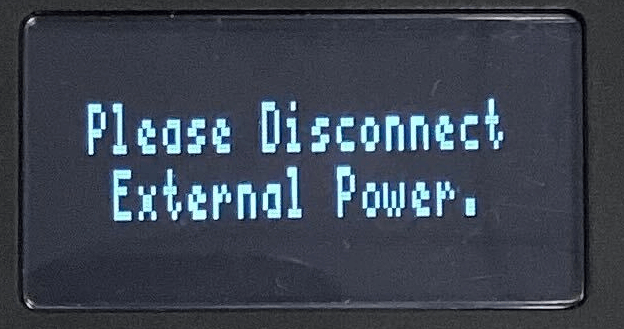
ディスプレイに次のようなエラーが表示された場合は、充電ケーブルをカードリーダーから外してください。
-
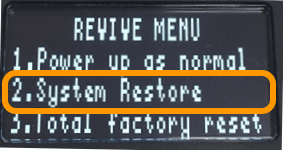
ディスプレイに「REVIVE MENU」が表示されたら、カードリーダー本体の数字「2」ボタンを押して「2.System Restore」を選択します。
-
「Start System Restore Are you sure?」のメッセージが表示されたら、カードリーダー本体の緑のチェックボタン
 を押して、「ENT=YES」を選択します。
-
「***PLEASE WAIT***」のメッセージが表示されたあと、「Update Success.」のメッセージが表示されたら、カードリーダーのリセットは完了です。
リセットが完了したら、カードリーダーが再起動されるまで待ちます。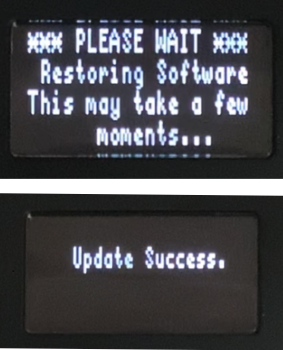
-
- リセットが問題なく完了した場合
- 「STEP5. ペアリング(Bluetooth接続)を再度設定する」に進みます。
-
- リセット中に問題が発生した場合
- リセット中に問題が発生した場合は、次の「3.Total factory reset」に進み、カードリーダーを工場出荷時の状態に戻します。
-
3.Total factory reset
「3.Total factory reset」を行うと、カードリーダーが工場出荷時の状態に戻されます。
「1.Power up as normal」と「2.System Restore」を行っても解決できない場合に実行してください。
-
カードリーダー本体上部の電源ボタンを長押しして、カードリーダーの電源を切ります。
-
電源ボタンの横にあるリセットボタンを、細い針のようなもので押します。
ディスプレイに次のようなエラーが表示された場合は、充電ケーブルをカードリーダーから外してください。
-
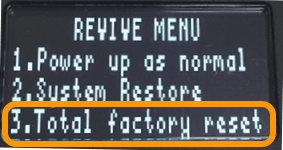
ディスプレイに「REVIVE MENU」が表示されたら、カードリーダー本体の数字「3」ボタンを押して「3.Total factory reset」を選択します。
-
「Start Factory Reset Are you sure?」のメッセージが表示されたら、カードリーダー本体の緑のチェックボタン
を押して、「ENT=YES」を選択します。
-
「***PLEASE WAIT***」のメッセージが表示されたあと、「Update Success.」のメッセージが表示されたら、カードリーダーのリセットは完了です。
リセットが完了したら、カードリーダーが再起動されるまで待ちます。問題なくリセットできたら、「STEP5. ペアリング(Bluetooth接続)を再度設定する」に進みます。
「3.Total factory reset」まで実行しても解決できない場合は、ヘルプデスクまでお問い合わせください。
STEP5.ペアリング(Bluetooth接続)を再度設定する
-
ボタン式カードリーダーの上部右側にある電源ボタンを押します。
Bluetoothボタンのランプが青色にゆっくり点滅、ディスプレイのBluetoothマークが点灯したら、②の操作を行います。
- 表示までに約40秒かかります。
-
右下の「
確定ボタン」を5秒程長押しすると、ゆっくりだったBluetoothボタンの青色の点滅が高速点滅に変わります。
ディスプレイ左上に表示されているBluetoothマークは、ゆっくりと点滅します。
続いて、iPadまたはiPhone側の操作を行います。

-
iPadまたはiPhoneの「ホーム」画面から「設定」をタッチします。
-
「設定」画面の「Bluetooth」をタッチすると、「その他のデバイス」に「Recruit Card Reader ●●●(数字3桁)」または「AirPAYMENT ●●●(数字3桁)」が表示されます。
- Bluetoothは「オン」になっている必要があります。
- Airペイ アプリ初期設定前、またはボタン式カードリーダーリセット時などは、「AirPAYMENT ●●●(数字3桁)」が表示される場合があります。(数字3桁は、ボタン式カードリーダーシリアルナンバー末尾3桁になります)
-
「Recruit Card Reader ●●●(数字3桁)」をタッチすると、ボタン式カードリーダーのディスプレイと、iPadまたはiPhoneに同じ数字6桁が表示されます。
ボタン式カードリーダーに表示される数字とiPadまたはiPhoneの「Bluetoothペアリングの要求」に表示された6桁の数字が一致していることを確認後、「ペアリング」をタッチし、続けてボタン式カードリーダーの「
- 数字6桁は、ランダムな番号です。
カードリーダー画面 iPhoneまたはiPad画面 -
「Recruit Card Reader XXX(数字3桁)」の横に「接続済み」と表示されていたら、ボタン式カードリーダーとのペアリングは完了です。
-
STEP4で「Total factory reset」を行った場合「STEP6.カードリーダーをアップデートする」に進みます。
-
STEP6.カードリーダーをアップデートする
この手順は、「3.Total factory reset」を行った場合のみ実行してください。
カードリーダーをアップデートします。アップデートする方法は、下記のページをご確認ください。
対処方法を試しても改善しない場合
対処方法を試しても改善しない場合は、Airペイ管理画面トップの「よくあるご質問」にある「お問い合わせフォーム」よりお問い合わせください。
- Airペイ契約時のAirIDからのみお問い合わせいただけます。
お困りごとは解決しましたか?
もしかすると他のキーワードで、お探しのページが見つかるかもしれません。