エラー発生時に表示されるエラーメッセージ、対処方法などは下記をご確認ください。
表示されるエラーメッセージ
カードリーダーに接続できません
カードリーダーとのBluetooth接続ができていないか、カードリーダーの画面が暗い場合はスリープモードになっている可能性があります。スリープモードの場合はカードリーダーの右下のチェックボタン(緑色)を押した後、アプリの操作に進んでください。
また、FWアップデート中にエラーが継続的に発生した場合は、Bluetooth接続のオフ/オンをお試しください。
エラーが解消しない場合はヘルプを押してください。
エラーコード:R_E8001
発生タイミング
- アプリアップデート
- ログイン時
- 決済時
- カードリーダーアップデート時
対処方法
発生タイミングによって、以下の対処方法が異なります。
アプリアップデート、ログイン時、決済時に本エラーが発生した場合
ボタン式カードリーダーの充電状況の確認、またはリセットが必要です。
STEP1.ボタン式カードリーダーの充電状況を確認する
ボタン式カードリーダーの電源ボタンを押し、ディスプレイにマークが表示された状態を確認後、再度Airペイ
アプリを操作してください。
- 目安として充電が2割程度まで減っている場合、充電してください。
ディスプレイが暗くなっている場合、「確定ボタン」を押すと、ディスプレイに
マークが表示されます。
STEP2.ペアリング(Bluetooth接続)の状況を確認する
ボタン式カードリーダーがペアリング(Bluetooth接続)されているか確認します。
ボタン式カードリーダーとiPadまたはiPhoneのペアリング(Bluetooth接続)方法
ボタン式カードリーダーのペアリング(Bluetooth接続)に問題がない場合は、次の手順を試します。
STEP3.ボタン式カードリーダーをリセットする
-
ボタン式カードリーダーをリセットします。
-
iPadまたはiPhoneを再起動します。
iPadまたはiPhoneの再起動については、下記ページをご確認ください。
- Airペイ アプリを開き、ログインします。
-
Airペイ ホーム画面の「設定」から「カードリーダー情報」をタッチし、「カードリーダーのアップデート」に「アップデートする」と表示されていたら、ボタン式カードリーダーをアップデートします。
- 表示が「最新」に変わるまで、何度かお試しください。
カードリーダーアップデート時に本エラーが発生した場合
全ての手順で解決しなかった場合は、以下手順の①から⑤を再度お試しください
①から⑤の手順を、再度お試しいただくことで、解決する場合があります。
-
iPadまたはiPhoneの「設定」画面にある「Bluetooth」をタッチすると、「Bluetooth」画面が表示されます。
画面の上にある「Bluetooth」を「オフ」にし、もう一度「オン」にします。
「自分のデバイス」からカードリーダーをタッチして再接続してください。
-
ボタン式カードリーダーのペアリングを解除して、再接続してから、Airペイ アプリを開いて決済の操作をしてください。ペアリングの解除はiPadまたはiPhoneの「設定」から行います。
-
Airペイ アプリを強制終了し、アプリを開き直します。
-
iPadまたはiPhoneを再起動します。
-
ボタン式カードリーダーをリセットして、下記「1.Power up as normal」を試します。
1.Power up as normal
-
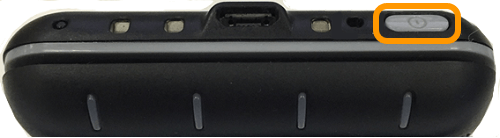
ボタン式カードリーダー本体上部の電源ボタンを長押しして、ボタン式カードリーダーの電源を切ります。
-
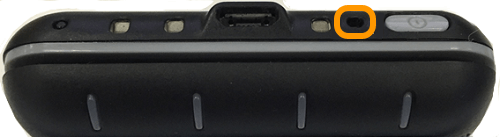
電源ボタンの横にあるリセットボタンを、細い針のようなもので押します。
-
ディスプレイに「REVIVE MENU」が表示されたら、ボタン式カードリーダー本体の数字「1」ボタンを押して「1.Power up as normal」を選択します。
ボタン式カードリーダーがリセットされ、再起動されるまで待ちます。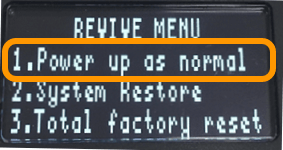
リセットが問題なく完了した場合
再度、iPadまたはiPhoneとボタン式カードリーダーをペアリング(Bluetooth接続)します。接続方法は、下記ページをご確認ください。
ボタン式カードリーダーとiPadまたはiPhoneのペアリング(Bluetooth接続)方法
リセット中に問題が発生した場合
リセット中に問題が発生した場合は、下記ページに進み、システムの復元を行います。
このページの対処方法で解決しない場合は、ヘルプデスクまでお問い合わせください。
-
お困りごとは解決しましたか?
もしかすると他のキーワードで、お探しのページが見つかるかもしれません。